Документы автора
Дипломы, сертификаты и удостоверения помогают ученику убедиться, что курс ведёт специалист. Загрузите их в профиль, и они появятся в блоке Об авторе на витрине школы и в блоке О школе на странице каждого курса.
1. Добавьте документы
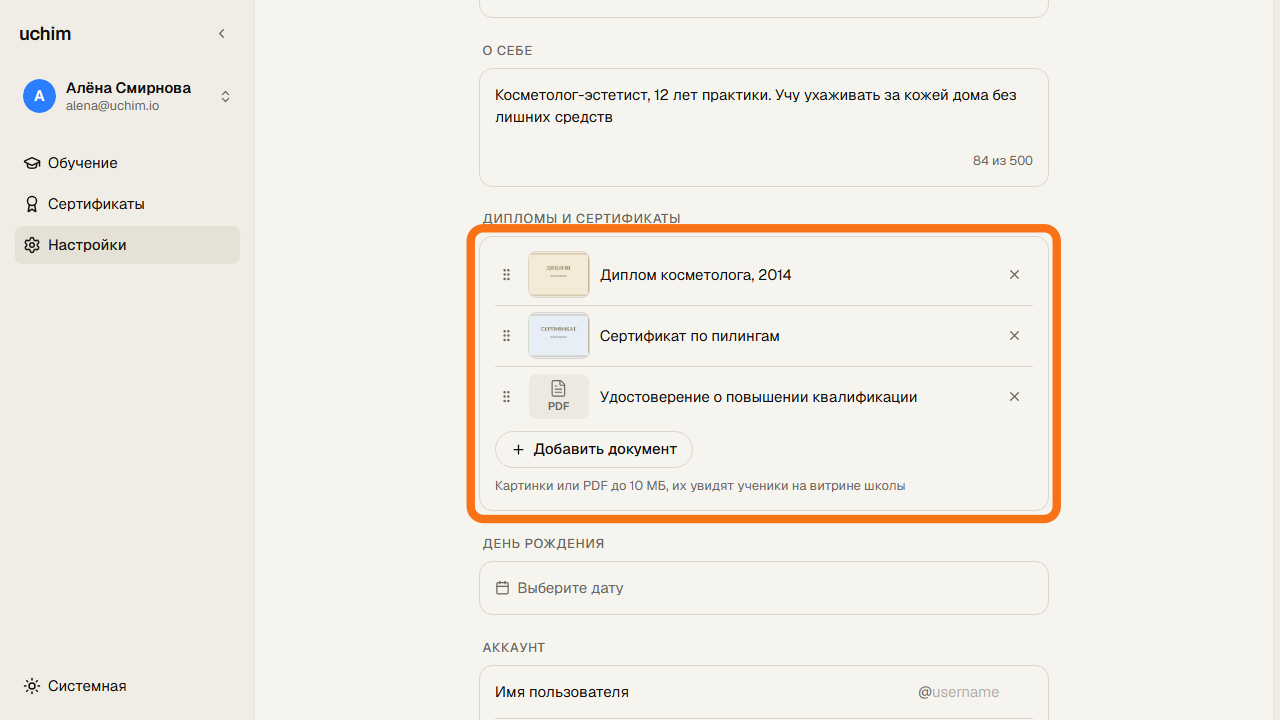
Откройте Настройки в боковом меню. Раздел Дипломы и сертификаты находится сразу под полем О себе. Нажмите Добавить документ и выберите один или несколько файлов: картинки JPG, PNG, WebP или PDF до 10 МБ. Всего можно добавить 20 документов.
Если документ бумажный, сфотографируйте или отсканируйте его. Перед загрузкой закройте на фото то, что не стоит показывать всем: номер паспорта, адрес, подписи и печати с номерами.
2. Подпишите и расставьте по порядку
Рядом с каждым документом есть поле для подписи, например «Диплом косметолога, 2014». Подпись сохраняется, когда вы переходите к другому полю. Порядок меняется перетаскиванием за значок с точками слева. С клавиатуры: выберите этот значок клавишей Tab и двигайте документ стрелками вверх и вниз. Крестик справа убирает документ с витрины.
3. Где их увидят ученики
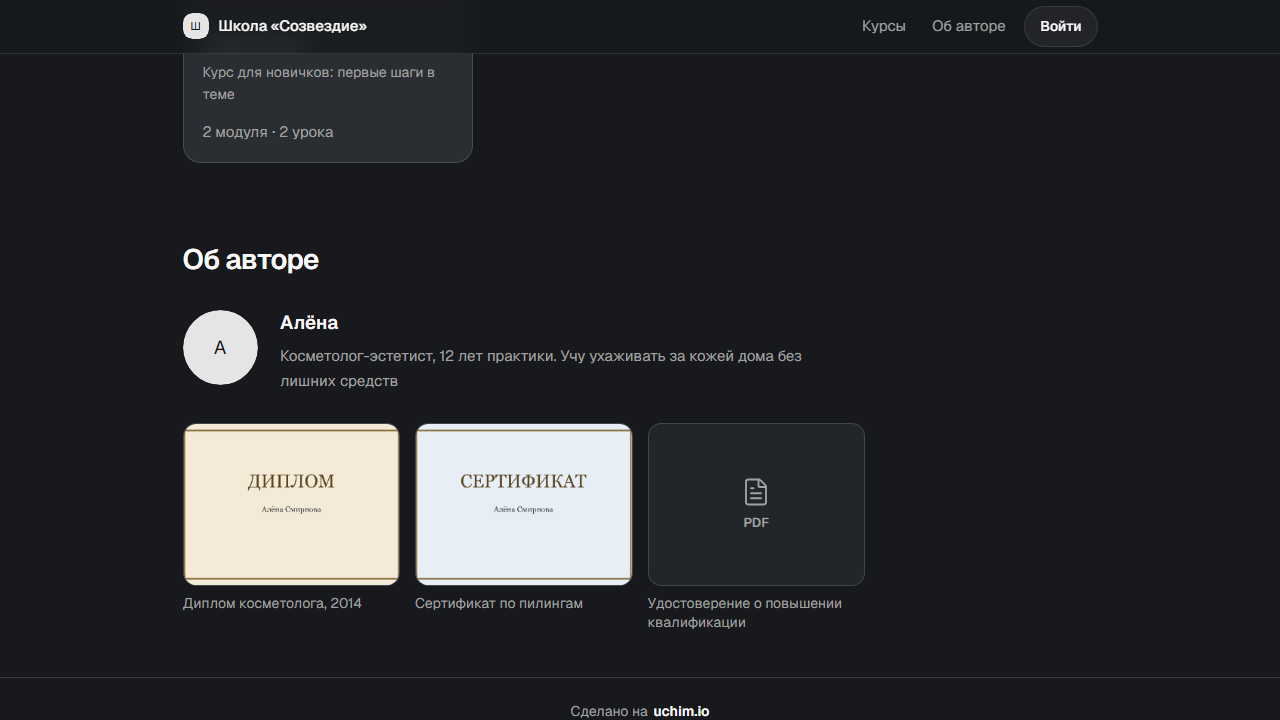
На витрине школы документы стоят в блоке Об авторе, под вашим именем и текстом из поля О себе. Блок появляется, когда в профиле заполнено имя.
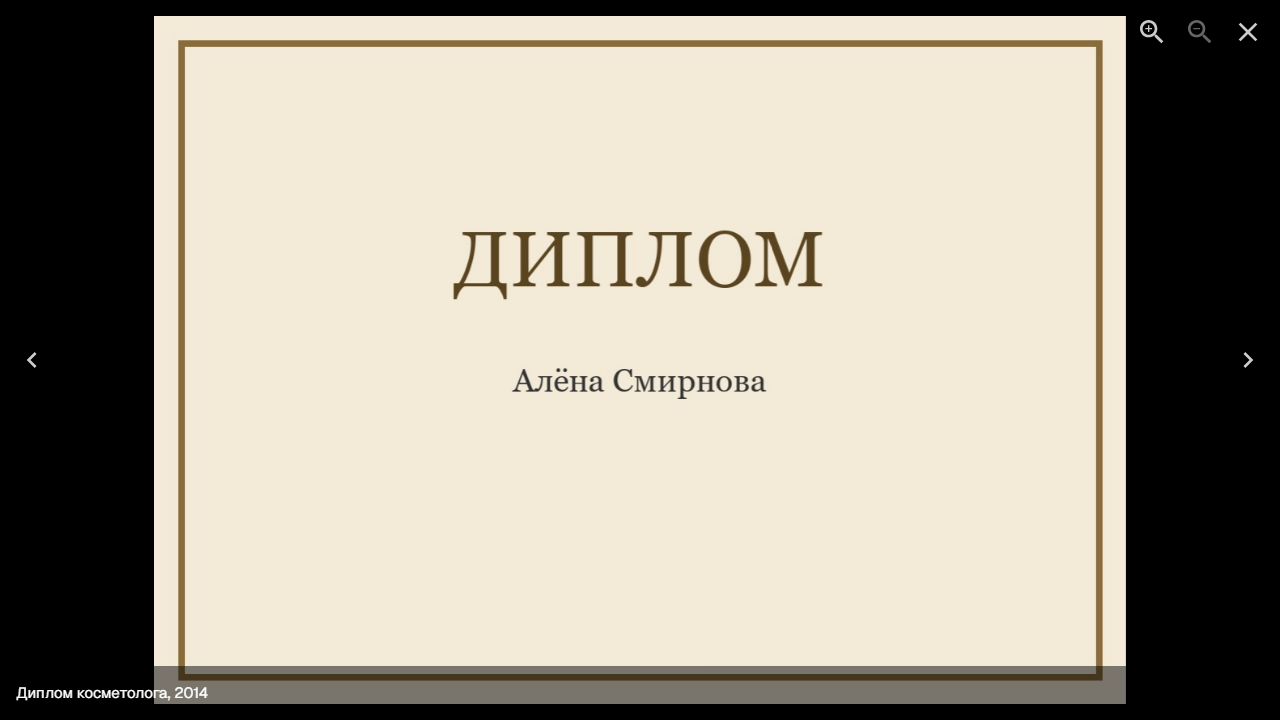
Картинка открывается на весь экран по нажатию: её можно увеличить и пролистать к следующей. PDF открывается в новой вкладке браузера.
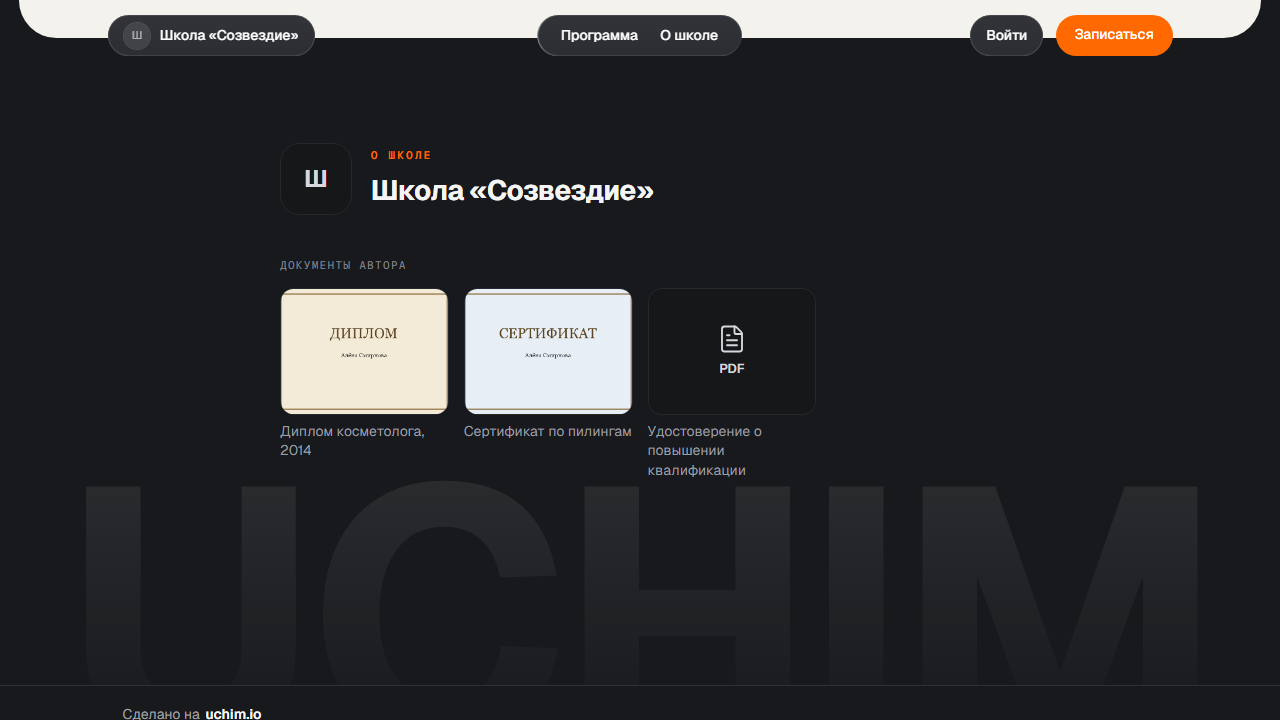
На странице курса те же документы показаны в блоке О школе, под строкой Документы автора.
Документы общие для всех ваших школ: загрузите их один раз, и они появятся на каждой витрине. На странице курса изменения видны сразу, на витрине школы — в течение пяти минут. Документы можно добавить и через ИИ-агента, об этом в статье Собрать школу через агента.
Если что-то не получается, напишите нам: в телеграме @uchim_io_bot или на почту support@uchim.io.
Дипломы, сертификаты и удостоверения помогают ученику убедиться, что курс ведёт специалист. Загрузите их в профиль, и они появятся в блоке Об авторе на витрине школы и в блоке О школе на странице каждого курса.
1. Добавьте документы
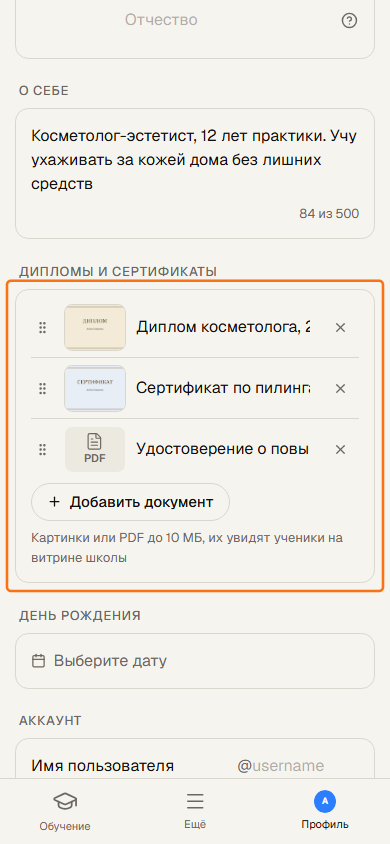
Откройте вкладку Профиль внизу экрана. Раздел Дипломы и сертификаты находится сразу под полем О себе. Нажмите Добавить документ и выберите один или несколько файлов: картинки JPG, PNG, WebP или PDF до 10 МБ. Всего можно добавить 20 документов.
Если документ бумажный, сфотографируйте или отсканируйте его. Перед загрузкой закройте на фото то, что не стоит показывать всем: номер паспорта, адрес, подписи и печати с номерами.
2. Подпишите и расставьте по порядку
Рядом с каждым документом есть поле для подписи, например «Диплом косметолога, 2014». Подпись сохраняется, когда вы переходите к другому полю. Порядок меняется перетаскиванием за значок с точками слева. С клавиатуры: выберите этот значок клавишей Tab и двигайте документ стрелками вверх и вниз. Крестик справа убирает документ с витрины.
3. Где их увидят ученики
На витрине школы документы стоят в блоке Об авторе, под вашим именем и текстом из поля О себе. Блок появляется, когда в профиле заполнено имя.
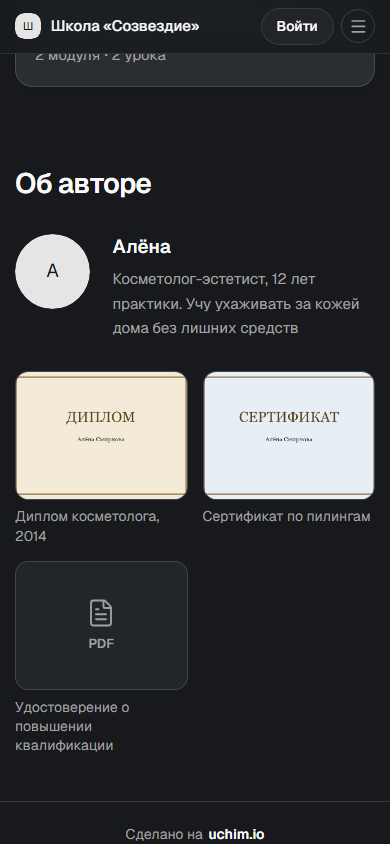
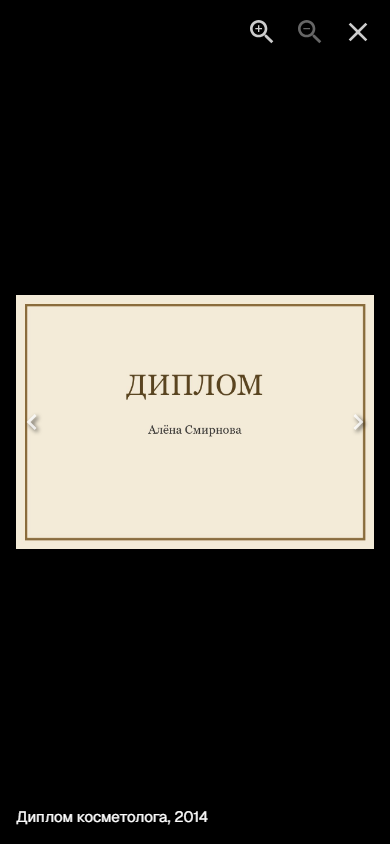
Картинка открывается на весь экран по нажатию: её можно увеличить и пролистать к следующей. PDF открывается в новой вкладке браузера.
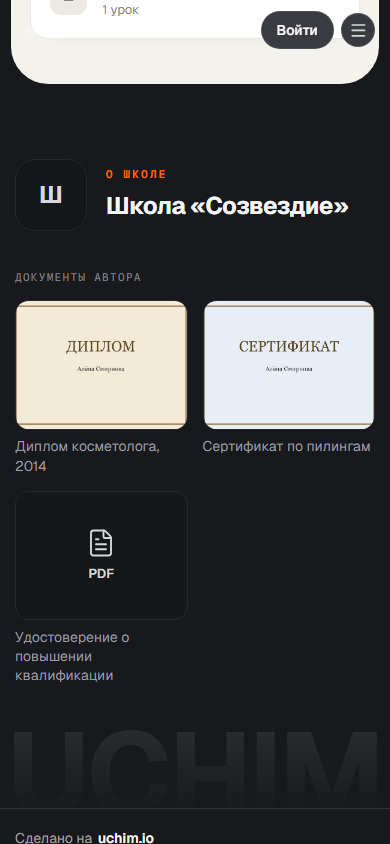
На странице курса те же документы показаны в блоке О школе, под строкой Документы автора.
Документы общие для всех ваших школ: загрузите их один раз, и они появятся на каждой витрине. На странице курса изменения видны сразу, на витрине школы — в течение пяти минут. Документы можно добавить и через ИИ-агента, об этом в статье Собрать школу через агента.
Если что-то не получается, напишите нам: в телеграме @uchim_io_bot или на почту support@uchim.io.