Редактор курсов
В редакторе вы собираете программу: модули, уроки и блоки контента. Пока курс в черновике, ученики его не видят. После публикации они изучают ту версию курса, которая была в момент публикации.
Правки в редакторе сначала попадают в черновик. Чтобы ученики увидели изменения, нажмите Обновить, а если курс ещё не публиковали, Опубликовать.
1. Создайте курс
Откройте раздел Курсы и нажмите Новый курс. Укажите название и при необходимости описание, откроется редактор. Новый курс сразу становится Черновиком.
2. Соберите структуру
Слева дерево курса: модули, при необходимости подразделы и уроки. Добавляйте модули и уроки, перетаскивайте их, чтобы задать порядок. Справа открывается выбранный урок: заголовок и содержимое. В шапке редактора видно статус курса: Черновик, Опубликован или Изменён.
3. Добавьте контент в урок
В уроке можно набирать текст и вставлять блоки: Видео, Аудио, Фото, Файл, Тест, Донат. Блок доната ученики видят, только когда у школы подключён приём оплаты, подробнее в статье Донаты. Выбор блоков появляется, когда курсор стоит в пустом абзаце. Блоки можно менять местами и удалять. Пустой урок при публикации отметится предупреждением, лучше добавить хотя бы текст или медиа.
4. Кнопки в шапке редактора
Справа в шапке четыре кнопки:
- настройки курса;
- ученики этого курса;
- лендинг курса, страница, на которую приходят покупатели;
- предпросмотр курса.
Рядом кнопка публикации: у черновика она называется Опубликовать, а у опубликованного курса с правками Обновить. Стрелка возле неё открывает Снять с публикации. Это нужно, когда набор закрыт или курс уходит на переработку: он пропадает со страницы школы, записаться на него больше нельзя, а записанные ученики перестают видеть программу, пока вы не опубликуете курс снова.
4.1 Настройки курса
Кнопка открывает экран с тремя вкладками:
- Тарифы: за сколько и с каким доступом продаётся курс, подробно про них в статье Тарифы;
- О курсе: название, описание и обложка;
- Настройки: удаление курса.
Правки на вкладке О курсе входят в черновик и попадут к ученикам только после Опубликовать или Обновить. Тарифы сохраняются сразу, отдельно от черновика. Сертификат настраивается не здесь, а в пункте Завершение курса внизу структуры, подробнее в статье Сертификаты.
Удаление безвозвратно: вместе с курсом пропадают модули, уроки и загруженные материалы, а записанные ученики теряют к нему доступ. Если курс нужно просто убрать со страницы школы, снимите его с публикации, а не удаляйте.
4.2 Ученики курса
Кнопка открывает раздел Ученики, отфильтрованный по этому курсу: кто записан, когда получил доступ и сколько уроков прошёл. Оттуда же можно выдать доступ вручную, например человеку, который заплатил переводом.
4.3 Лендинг курса
Кнопка открывает публичную страницу курса в новой вкладке. Её не нужно верстать: описание, программа и тарифы собираются из того, что вы заполнили в редакторе и в настройках курса. Эту ссылку и дают ученикам в канале, рассылке или личных сообщениях.
Пока курс в черновике, страницу по ссылке видите только вы, остальные увидят «Курс пока не опубликован».
4.4 Предпросмотр
Нажмите : курс откроется в новой вкладке ровно так, как его видит ученик, по актуальному черновику. В шапке будет метка Предпросмотр. Так удобно проверить порядок уроков и блоки до публикации.
Предпросмотр нужен вам: он показывает черновик и не меняет то, что уже открыто ученикам.
5. Публикация и обновление
Когда курс готов, нажмите Опубликовать. Откроется окно с названием курса и списком модулей и уроков: пустые уроки и модули без уроков будут с предупреждением. Подтвердить не получится, пока название курса короче трёх символов или у какого-то тарифа курса нет цены: окно подскажет, где это исправить. Подтвердите Опубликовать, и курс появится на странице школы, ученики смогут найти его и записаться.
Если курс уже опубликован, а вы снова правите черновик, в шапке и в списке курсов появится статус Изменён, а кнопка станет Обновить. В окне обновления видно, какие настройки и уроки изменились. После подтверждения ученики сразу увидят новую версию.
6. Автосохранение
Изменения в редакторе сохраняются сами, зелёная галочка в шапке означает, что черновик записан. Отдельной кнопки «Сохранить» нет.
Автосохранение не публикует курс. Ученики видят последнюю опубликованную версию, пока вы не нажмёте Опубликовать или Обновить.
7. Три статуса курса
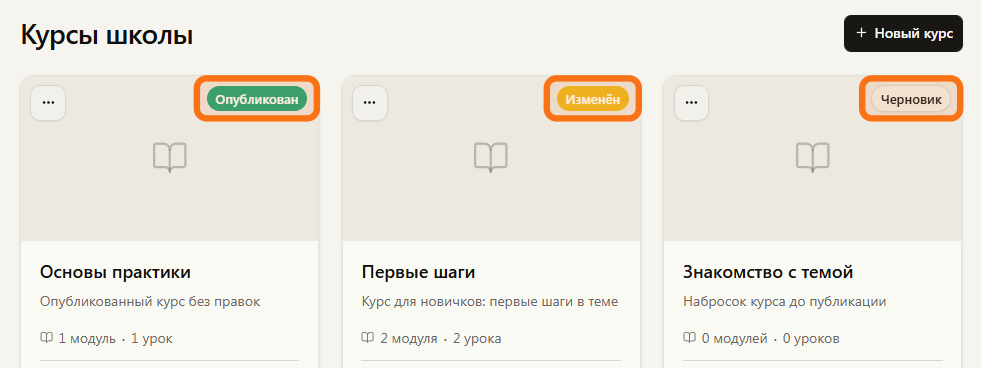
Статус относится ко всему курсу, а не к отдельным модулям или урокам. В списке курсов школы он виден на каждой карточке.
- Черновик: курс ещё не публиковали или сняли с публикации. Ученики его не видят.
- Опубликован: есть опубликованная версия, черновик с ней совпадает. Именно эту версию и проходят ученики.
- Изменён: курс опубликован, но в редакторе уже есть правки, которых ученики ещё не видят. Чтобы отдать им обновление, нажмите Обновить.
Снять курс с публикации можно из списка курсов или из меню рядом с кнопкой публикации в редакторе. Статус снова станет Черновик, курс исчезнет со страницы школы, а записанные ученики перестанут видеть программу, пока вы не опубликуете его снова.
8. Что видят ученики
Ученики всегда изучают последнюю опубликованную версию, а не черновик из редактора. Пока статус Изменён, они продолжают видеть прежнюю версию. После Обновить изменения появляются у них сразу.
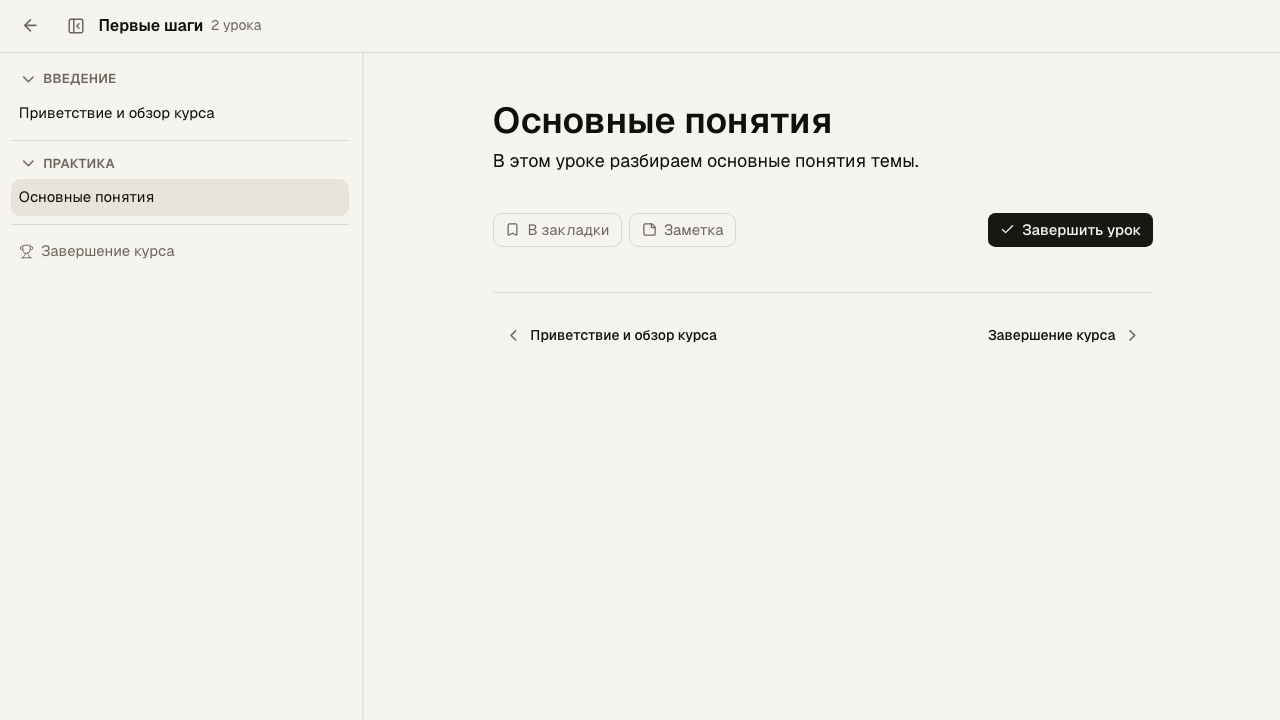
Если в списке курсов статус Опубликован, а в предпросмотре всё выглядит как нужно, программа доступна ученикам. Дальше нужны тариф, приём оплаты и приглашение учеников: весь путь разобран в статье Первые шаги.
Если что-то не получается, напишите нам: в телеграме @uchim_io_bot или на почту support@uchim.io. Опишите шаг, на котором застряли, и мы поможем разобраться.
В редакторе вы собираете программу: модули, уроки и блоки контента. Пока курс в черновике, ученики его не видят. После публикации они изучают ту версию курса, которая была в момент публикации.
Правки в редакторе сначала попадают в черновик. Чтобы ученики увидели изменения, нажмите Обновить, а если курс ещё не публиковали, Опубликовать.
1. Создайте курс
Откройте раздел Курсы и нажмите Новый курс. Укажите название, откроется редактор. Новый курс сразу становится Черновиком.
2. Соберите структуру
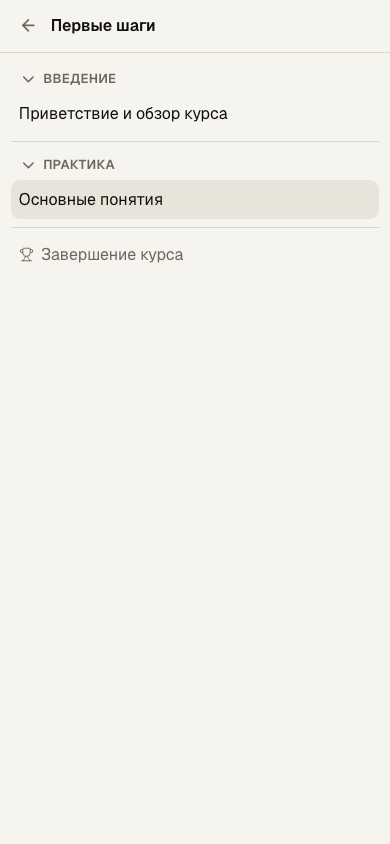
На телефоне дерево курса открывается кнопкой меню (три полоски) в шапке. Добавляйте модули и уроки, выстраивайте порядок. В шапке редактора видно статус: Черновик, Опубликован или Изменён.
3. Добавьте контент в урок
В уроке можно набирать текст и вставлять блоки: Видео, Аудио, Фото, Файл, Тест, Донат. Блок доната ученики видят, только когда у школы подключён приём оплаты, подробнее в статье Донаты. Выбор блоков появляется, когда курсор стоит в пустом абзаце. Блоки можно менять местами и удалять. Пустой урок при публикации отметится предупреждением.
4. Меню «Ещё»
На телефоне кнопки шапки собраны в меню Ещё:
- Настройки курса;
- Ученики: ученики этого курса;
- Лендинг курса: страница, на которую приходят покупатели;
- Предпросмотр курса.
Рядом кнопка публикации: у черновика она называется Опубликовать, а у опубликованного курса с правками Обновить. Стрелка возле неё открывает Снять с публикации. Это нужно, когда набор закрыт или курс уходит на переработку: он пропадает со страницы школы, записаться на него больше нельзя, а записанные ученики перестают видеть программу, пока вы не опубликуете курс снова.
4.1 Настройки курса
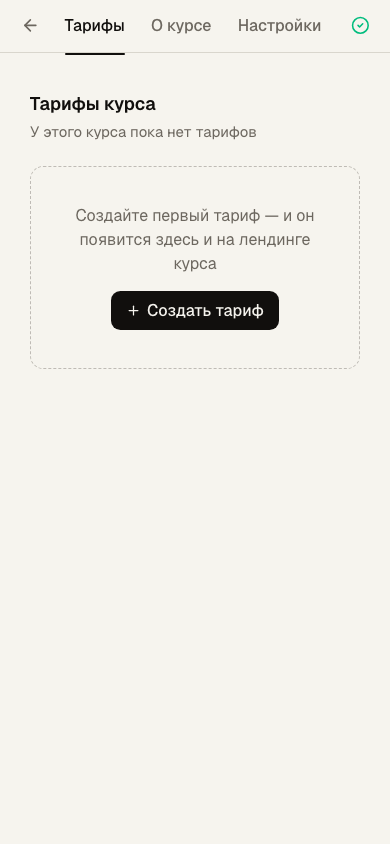
Экран настроек открывается на трёх вкладках:
- Тарифы: за сколько и с каким доступом продаётся курс, подробно про них в статье Тарифы;
- О курсе: название, описание и обложка;
- Настройки: удаление курса.
Правки на вкладке О курсе входят в черновик и попадут к ученикам только после Опубликовать или Обновить. Тарифы сохраняются сразу, отдельно от черновика. Сертификат настраивается не здесь, а в пункте Завершение курса внизу структуры, подробнее в статье Сертификаты.
Удаление безвозвратно: вместе с курсом пропадают модули, уроки и загруженные материалы, а записанные ученики теряют к нему доступ. Если курс нужно просто убрать со страницы школы, снимите его с публикации, а не удаляйте.
4.2 Ученики курса
Пункт Ученики в меню Ещё открывает раздел Ученики, отфильтрованный по этому курсу: кто записан, когда получил доступ и сколько уроков прошёл. Оттуда же можно выдать доступ вручную.
4.3 Лендинг курса
Пункт Лендинг курса открывает публичную страницу курса. Её не нужно верстать: описание, программа и тарифы собираются из того, что вы заполнили в редакторе и в настройках курса. Эту ссылку и дают ученикам.
Пока курс в черновике, страницу по ссылке видите только вы, остальные увидят «Курс пока не опубликован».
4.4 Предпросмотр
Через Ещё откройте Предпросмотр: курс откроется ровно так, как его видит ученик, по актуальному черновику. В шапке будет метка Предпросмотр.
Предпросмотр нужен вам: он показывает черновик и не меняет то, что уже открыто ученикам.
5. Публикация и обновление
Нажмите Опубликовать, снизу откроется лист с названием курса и списком изменений или уроков. Подтвердите Опубликовать. Подтвердить не получится, пока название курса короче трёх символов или у какого-то тарифа курса нет цены: лист подскажет, где это исправить. Если курс уже был опубликован и вы правили черновик, кнопка станет Обновить, а статус Изменён, пока вы не отправите обновление ученикам.
6. Автосохранение
Изменения сохраняются сами, зелёная галочка в шапке значит, что черновик записан.
Автосохранение не публикует курс. Ученики видят последнюю опубликованную версию, пока вы не нажмёте Опубликовать или Обновить.
7. Три статуса курса
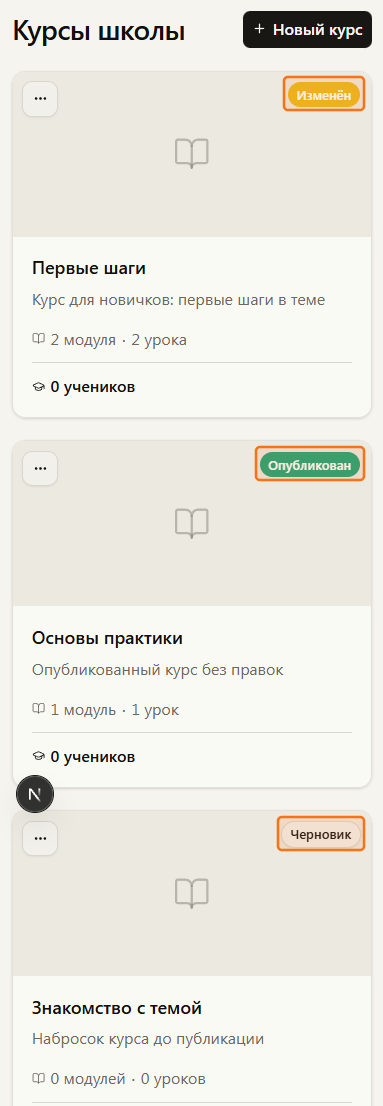
Статус относится ко всему курсу. В списке курсов школы он виден на каждой карточке.
- Черновик: курс ещё не публиковали или сняли с публикации. Ученики его не видят.
- Опубликован: есть опубликованная версия, черновик с ней совпадает.
- Изменён: курс опубликован, но в редакторе уже есть правки. Чтобы отдать их ученикам, нажмите Обновить.
Снять курс с публикации можно из списка курсов или из меню рядом с кнопкой публикации. Статус снова станет Черновик.
8. Что видят ученики
Ученики изучают последнюю опубликованную версию, а не черновик. Пока статус Изменён, они видят прежнюю версию. После Обновить изменения появляются сразу.
Если в списке курсов статус Опубликован, а в предпросмотре всё выглядит как нужно, программа доступна ученикам. Дальше нужны тариф, приём оплаты и приглашение учеников: весь путь разобран в статье Первые шаги.
Если что-то не получается, напишите нам: в телеграме @uchim_io_bot или на почту support@uchim.io. Опишите шаг, на котором застряли, и мы поможем разобраться.