Ученики
В разделе Ученики собраны все, кто учится в школе: кто что купил, до какого числа открыт доступ и сколько уроков пройдено. Отсюда же выдают доступ вручную, продлевают его и приглашают новых людей.
1. Список учеников
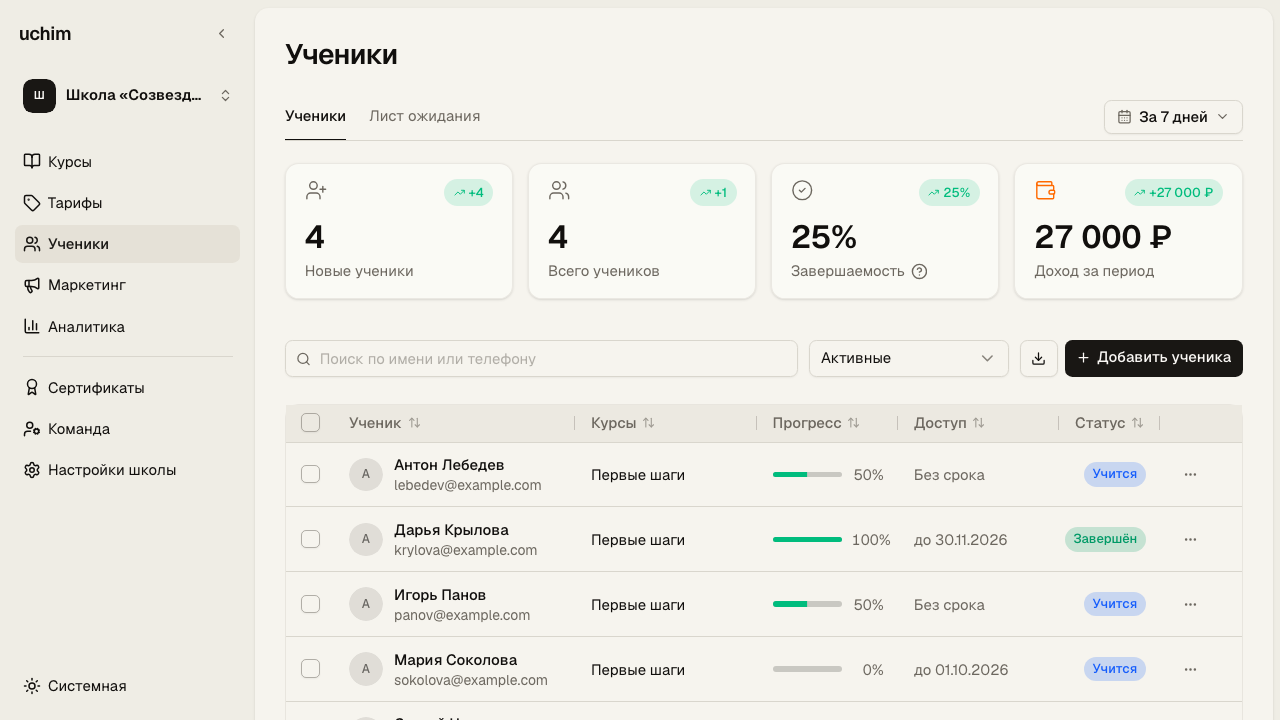
Раздел Ученики в боковом меню школы. Сверху цифры за выбранный период: новые ученики, всего учеников, завершаемость и доход. Ниже список с колонками Ученик, Курсы, Прогресс, Доступ и Статус.
Над списком поиск по имени, почте, телефону и названию курса, фильтр по курсу и фильтр по статусу: Активные, Истёк доступ, Завершили, Ожидают или Все. Отметьте учеников галочками, чтобы выдать им сертификаты или удалить их разом. Кнопка со стрелкой вниз выгружает список в файл CSV, его открывает Excel или Google Таблицы.
2. Добавьте ученика вручную
Кнопка Добавить ученика открывает окно Добавить учеников. Сначала в блоке Тарифы и курсы выберите, что открыть человеку, потом впишите почту и имя. Кнопка Ещё один ученик добавляет строку, а Выдать доступ открывает доступ всем из списка.
Так заводят тех, кто заплатил переводом, и переносят группу с другой платформы.
Что ещё можно указать:
- Курс, отмеченный сам по себе, открывается с пометкой Без оплаты. Чтобы записать покупку, выберите в строке Выдать с оплатой один из тарифов курса. Для тарифа можно поставить скидку в процентах или рублях.
- Срок: Бессрочно или До даты. Если выбран тариф, подставляется его срок.
3. Что происходит после добавления
Человеку уходит письмо со ссылкой. Он перейдёт по ссылке, подтвердит почту кодом из письма и попадёт в нужный курс. Если аккаунта на платформе ещё нет, он заведётся на этом же шаге.
Пока приглашение не принято, ученик виден в списке с пометкой: Не на Uchim, если аккаунта у него ещё нет, или Не принял, если аккаунт есть. В фильтре над списком таких учеников показывает значение Ожидают. В меню строки три действия: Отправить снова, Скопировать ссылку и Отозвать приглашение.
4. Карточка ученика
Нажмите на строку, откроется карточка. Наверху прогресс, доход с этого ученика, дата начала и срок доступа, ниже список курсов. Вкладки: Курсы, Платежи и Об ученике. На последней можно поменять имя ученика в школе, телефон и заметки.
В шапке карточки кнопки Отправить доступ, чтобы повторить письмо со ссылкой, и Удалить. Кнопка Добавить на курс открывает человеку ещё один курс. В меню у каждого курса есть пункты Продлить доступ, Сделать бессрочным, Закрыть доступ (прогресс сохранится), Выдать сертификат и Удалить с курса.
5. Продление и закрытие доступа
Когда срок доступа заканчивается, курс у ученика закрывается. Продлить можно из карточки. В меню у курса выберите Продлить доступ: на 7 или 14 дней, месяц, три месяца или до выбранной даты. Кнопка Продлить всем продлевает все курсы ученика сразу, в ней вместо даты можно задать своё число дней.
Кнопка Удалить позволяет отметить курсы, к которым закрыть доступ, или удалить человека из школы целиком. Менять состав учеников может владелец школы: куратор видит список и прогресс, но не выдаёт и не закрывает доступ.
6. Лист ожидания
Вторая вкладка раздела собирает заявки, когда набор ещё закрыт, её видит только владелец школы. Кнопка Пригласить всех отправляет каждому письмо со ссылкой на покупку тарифа и очищает лист. Включается лист ожидания в тарифе, подробно об этом в статье Тарифы.
Если что-то не получается, напишите нам: в телеграме @uchim_io_bot или на почту support@uchim.io. Опишите шаг, на котором застряли, и мы поможем разобраться.
В разделе Ученики собраны все, кто учится в школе: кто что купил, до какого числа открыт доступ и сколько уроков пройдено. Отсюда же выдают доступ вручную, продлевают его и приглашают новых людей.
1. Список учеников
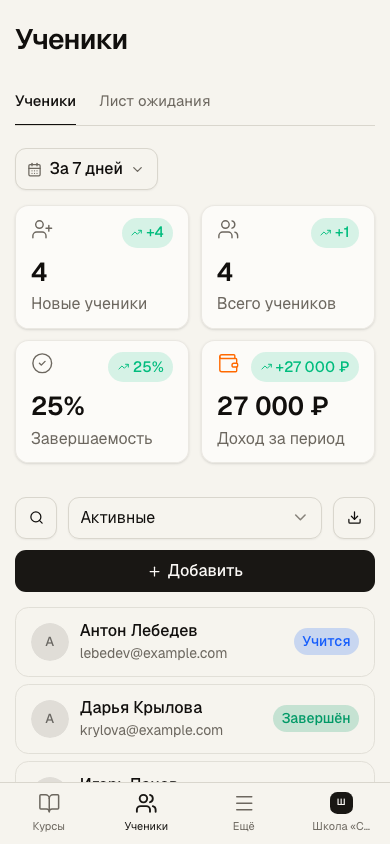
Раздел открывается через Ещё → Ученики. Сверху цифры за выбранный период: новые ученики, всего учеников, завершаемость и доход. Ниже список с колонками Ученик, Курсы, Прогресс, Доступ и Статус.
Над списком поиск по имени, почте, телефону и названию курса, фильтр по курсу и фильтр по статусу: Активные, Истёк доступ, Завершили, Ожидают или Все. Отметьте учеников галочками, чтобы выдать им сертификаты или удалить их разом. Кнопка со стрелкой вниз выгружает список в файл CSV, его открывает Excel или Google Таблицы.
2. Добавьте ученика вручную
Кнопка Добавить ученика открывает окно Добавить учеников. Сначала в блоке Тарифы и курсы выберите, что открыть человеку, потом впишите почту и имя. Кнопка Ещё один ученик добавляет строку, а Выдать доступ открывает доступ всем из списка.
Так заводят тех, кто заплатил переводом, и переносят группу с другой платформы.
Что ещё можно указать:
- Курс, отмеченный сам по себе, открывается с пометкой Без оплаты. Чтобы записать покупку, выберите в строке Выдать с оплатой один из тарифов курса. Для тарифа можно поставить скидку в процентах или рублях.
- Срок: Бессрочно или До даты. Если выбран тариф, подставляется его срок.
3. Что происходит после добавления
Человеку уходит письмо со ссылкой. Он перейдёт по ссылке, подтвердит почту кодом из письма и попадёт в нужный курс. Если аккаунта на платформе ещё нет, он заведётся на этом же шаге.
Пока приглашение не принято, ученик виден в списке с пометкой: Не на Uchim, если аккаунта у него ещё нет, или Не принял, если аккаунт есть. В фильтре над списком таких учеников показывает значение Ожидают. В меню строки три действия: Отправить снова, Скопировать ссылку и Отозвать приглашение.
4. Карточка ученика
Нажмите на строку, откроется карточка. Наверху прогресс, доход с этого ученика, дата начала и срок доступа, ниже список курсов. Вкладки: Курсы, Платежи и Об ученике. На последней можно поменять имя ученика в школе, телефон и заметки.
В шапке карточки кнопки Отправить доступ, чтобы повторить письмо со ссылкой, и Удалить. Кнопка Добавить на курс открывает человеку ещё один курс. В меню у каждого курса есть пункты Продлить доступ, Сделать бессрочным, Закрыть доступ (прогресс сохранится), Выдать сертификат и Удалить с курса.
5. Продление и закрытие доступа
Когда срок доступа заканчивается, курс у ученика закрывается. Продлить можно из карточки. В меню у курса выберите Продлить доступ: на 7 или 14 дней, месяц, три месяца или до выбранной даты. Кнопка Продлить всем продлевает все курсы ученика сразу, в ней вместо даты можно задать своё число дней.
Кнопка Удалить позволяет отметить курсы, к которым закрыть доступ, или удалить человека из школы целиком. Менять состав учеников может владелец школы: куратор видит список и прогресс, но не выдаёт и не закрывает доступ.
6. Лист ожидания
Вторая вкладка раздела собирает заявки, когда набор ещё закрыт, её видит только владелец школы. Кнопка Пригласить всех отправляет каждому письмо со ссылкой на покупку тарифа и очищает лист. Включается лист ожидания в тарифе, подробно об этом в статье Тарифы.
Если что-то не получается, напишите нам: в телеграме @uchim_io_bot или на почту support@uchim.io. Опишите шаг, на котором застряли, и мы поможем разобраться.