Тарифы
Тариф это то, что покупает человек. Не курс, а именно тариф: в него можно положить один курс, несколько или сразу всю школу, задать срок доступа и цену.
Платный доступ продаётся только через тариф. Пока у курса нет ни одного тарифа, купить его нельзя, и курс остаётся бесплатным: ученик записывается сам.
1. Создайте тариф
Тарифы живут в кабинете школы: Тарифы → Новый тариф. Если тарифов ещё нет, на пустой странице будет кнопка Создать тариф.
2. Заполните основное
Название видно ученику на странице курса, поэтому пишите его словами покупателя: «Полный доступ», «С проверкой домашних заданий». Описание короткое, оно объясняет, что входит и кому подойдёт.
Цена обязательна. Если хотите показать скидку, укажите Старую цену: она будет зачёркнута рядом с текущей, а процент посчитается сам. Поле Скидка работает в обе стороны: меняете процент, пересчитывается цена.
Под ценой выберите, как платит ученик. Разовая оплата: один платёж за весь срок доступа. Подписка: ученик оплачивает первый месяц, а дальше та же сумма списывается с его карты каждый месяц, пока он не отменит подписку. Подробнее в статье Подписки.
Блок Что получит ученик это список галочек на карточке тарифа. До десяти пунктов, каждый в одну строку.
3. Выберите, что входит в тариф
В блоке Что входит отметьте курсы. Один курс, несколько или все сразу: платформа сама подпишет тариф как «Один курс», «Набор» или «Вся школа».
В тариф попадают только опубликованные курсы: черновик сначала нужно опубликовать, как это сделать написано в статье Редактор курсов.
У каждого выбранного курса можно открыть не всю программу, а часть: нажмите рядом с курсом и отметьте нужные модули и уроки. Так делают тарифы «первый модуль бесплатно» или «облегчённый поток».
Этот выбор виден покупателю. На карточке тарифа считается своя программа: у тарифа с двумя модулями будет написано «2 модуля · 5 уроков», у полного «5 модулей · 10 уроков». А в блоке Программа курса на странице курса появляется переключатель тарифов: человек нажимает на тариф и видит, сколько уроков в него входит. Та же программа показана на странице оплаты.
Длительность доступа задаётся кнопками: навсегда, месяц, три, полгода, год или своё число дней. Срок считается от оплаты.
Если курс идёт потоками, в блоке Начало доступа выберите С даты старта и укажите Старт потока. Кто оплатит раньше этой даты, получит доступ к урокам в день старта, и срок доступа начнётся с него же. До старта ученик видит в кабинете «Курс начнётся …», а в день старта ему приходит письмо. В тот же день откроется и вход в Telegram-чаты тарифа. Если перенести дату, уже оплатившие ученики переедут на новую вместе со сроком доступа. Кто оплатит после старта, получит доступ сразу. Для подписки дату старта задать нельзя: она списывается с первого дня.
4. Настройте публикацию
Внизу формы переключатели, даты продаж и видимость тарифа.
4.1 Популярный выбор
Тариф подсвечивается бейджем на странице курса и притягивает внимание к нужному варианту. На один курс такой тариф только один: включите его у другого тарифа, и с прежнего бейдж снимется.
4.2 Сертификат
Ученики с этим тарифом получат сертификат, когда пройдут доступные им уроки. Если тариф открывает часть программы, засчитываются только эти уроки.
4.3 Даты продаж
В блоке Продажи выберите По датам и задайте Начало продаж и Окончание продаж. Вне этих дат тариф не купить ни на сайте, ни в боте школы. До начала на странице курса вместо кнопки покупки написано «Продажи откроются …», после окончания — «Продажи закрыты». Открывать и закрывать продажи вручную не нужно. Можно заполнить только одну дату: например, только окончание продаж. Вариант Всегда снимает ограничения.
Даты продаж и старт потока работают вместе: продажи идут, например, полтора месяца, а уроки откроются всем купившим в один день.
4.4 Лист ожидания
Пока набор закрыт, включите Записывать в лист ожидания. Вместо кнопки покупки на странице курса появится Записаться заранее, а человек оставит имя, почту и при желании другой контакт: телефон, телеграм или страницу в соцсети.
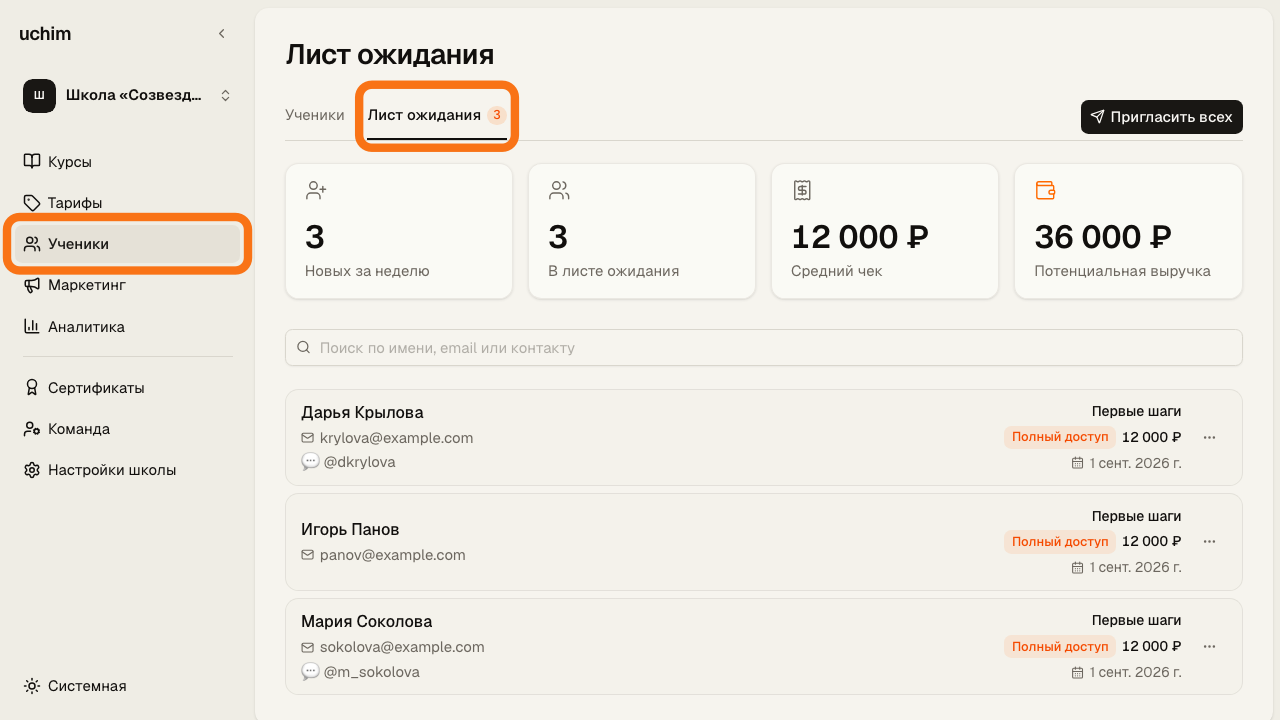
Заявки собираются в разделе Ученики на вкладке Лист ожидания. Там видно, кто ждёт, какой тариф выбрал и на какую сумму набралось заявок.
Когда откроете продажи, выключите переключатель. Платформа предложит разом пригласить всех, кто ждал: каждому уйдёт письмо со ссылкой на покупку этого тарифа, а список очистится.
4.5 Публичный или скрытый
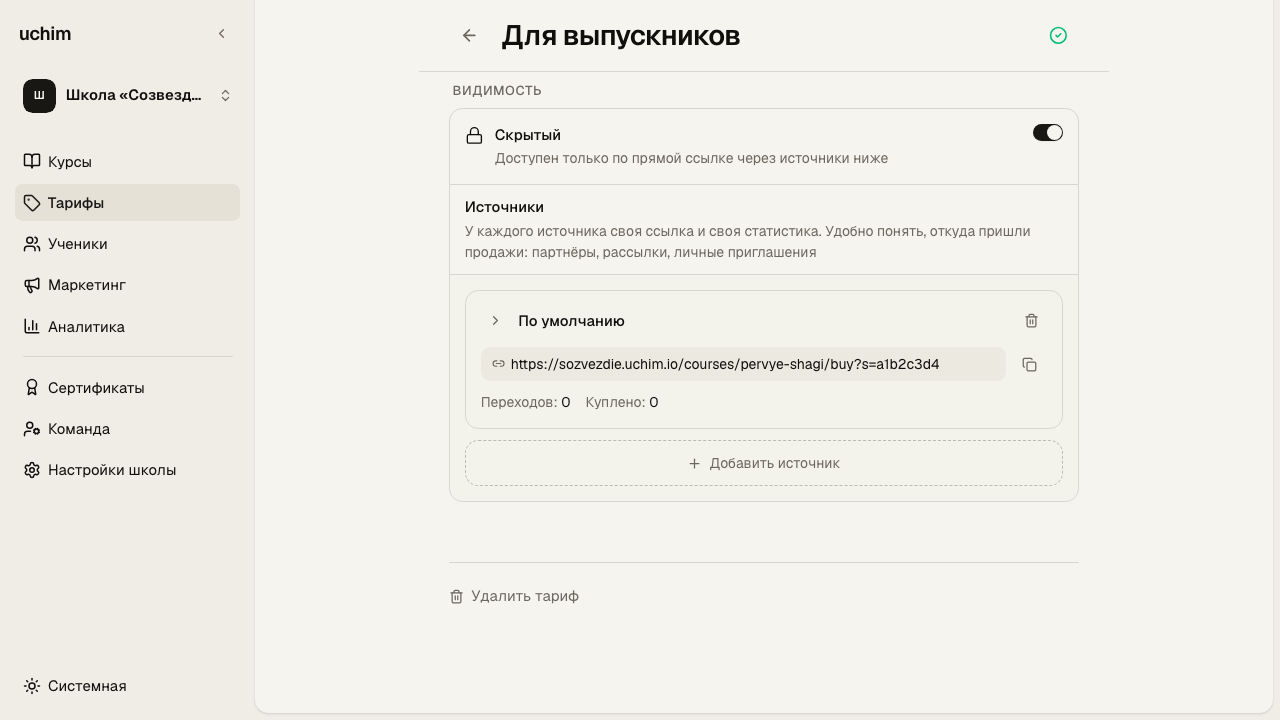
Публичный тариф виден на странице курса и на странице школы. Скрытый не видно нигде, он открывается только по ссылке, которую вы дадите сами. Такие тарифы удобны для закрытых цен: партнёрам, своей рассылке, ученикам прошлого потока.
Ссылки живут в блоке Источники. Источников может быть несколько, у каждого своя ссылка и своя статистика: сколько человек перешло и сколько купило. Так видно, какой канал приносит продажи.
5. Как менять и удалять
Форма тарифа сохраняется сама, отдельной кнопки нет: в шапке видно Все изменения сохранены. Цена меняется в любой момент и действует на новые покупки, у тех, кто уже оплатил, доступ остаётся прежним.
Убрать тариф из продажи можно двумя способами: сделать его скрытым или удалить внизу формы. Скрытый тариф остаётся у вас и продолжает работать по ссылке, его тоже можно удалить в любой момент. Удаление отменить нельзя.
6. Что видит ученик
Когда тарифов несколько, на странице курса они показаны карточками: название, цена, зачёркнутая старая цена со скидкой, срок доступа, описание и список из блока «Что получит ученик». У тарифа с будущим стартом потока на карточке стоит «Старт 1 декабря», а вне дат продаж вместо кнопки покупки написано, когда продажи откроются, или «Продажи закрыты». Если в тарифе несколько курсов, они перечислены ссылками.
Дальше человек нажимает Купить у нужного тарифа и сразу переходит к оплате. Чтобы оплата прошла, у школы должна быть подключена касса: это шаг 5 в статье Первые шаги.
7. Промокоды
Скидки не суммируются. Промокод не сложится ни со скидкой по приглашению, ни с доплатой при переходе на другой тариф.
Промокоды живут отдельно: Маркетинг → вкладка Промокоды. Скидка задаётся в процентах и действует либо на всю школу, либо на один тариф. Можно ограничить число активаций, срок и аудиторию: всем, только новичкам или только тем, у кого доступ уже закончился.
Чтобы ученик получил скидку, дайте ему ссылку с промокодом: она копируется кнопкой в строке промокода. Человек переходит по ссылке на страницу школы, открывает курс и нажимает кнопку покупки. Промокод применится сам: на оплате будет написано «Промокод применён» и показана цена со скидкой.
Если что-то не получается, напишите нам: в телеграме @uchim_io_bot или на почту support@uchim.io. Опишите шаг, на котором застряли, и мы поможем разобраться.
Тариф это то, что покупает человек. Не курс, а именно тариф: в него можно положить один курс, несколько или сразу всю школу, задать срок доступа и цену.
Платный доступ продаётся только через тариф. Пока у курса нет ни одного тарифа, купить его нельзя, и курс остаётся бесплатным: ученик записывается сам.
1. Создайте тариф
Тарифы живут в кабинете школы: Ещё → Тарифы → Новый тариф. Если тарифов ещё нет, на пустой странице будет кнопка Создать тариф.
2. Заполните основное
Название видно ученику на странице курса, поэтому пишите его словами покупателя: «Полный доступ», «С проверкой домашних заданий». Описание короткое, оно объясняет, что входит и кому подойдёт.
Цена обязательна. Если хотите показать скидку, укажите Старую цену: она будет зачёркнута рядом с текущей, а процент посчитается сам. Поле Скидка работает в обе стороны: меняете процент, пересчитывается цена.
Под ценой выберите, как платит ученик. Разовая оплата: один платёж за весь срок доступа. Подписка: ученик оплачивает первый месяц, а дальше та же сумма списывается с его карты каждый месяц, пока он не отменит подписку. Подробнее в статье Подписки.
Блок Что получит ученик это список галочек на карточке тарифа. До десяти пунктов, каждый в одну строку.
3. Выберите, что входит в тариф
В блоке Что входит отметьте курсы. Один курс, несколько или все сразу: платформа сама подпишет тариф как «Один курс», «Набор» или «Вся школа».
В тариф попадают только опубликованные курсы: черновик сначала нужно опубликовать, как это сделать написано в статье Редактор курсов.
У каждого выбранного курса можно открыть не всю программу, а часть: нажмите рядом с курсом и отметьте нужные модули и уроки. Так делают тарифы «первый модуль бесплатно» или «облегчённый поток».
Этот выбор виден покупателю. На карточке тарифа считается своя программа: у тарифа с двумя модулями будет написано «2 модуля · 5 уроков», у полного «5 модулей · 10 уроков». А в блоке Программа курса на странице курса появляется переключатель тарифов: человек нажимает на тариф и видит, сколько уроков в него входит. Та же программа показана на странице оплаты.
Длительность доступа задаётся кнопками: навсегда, месяц, три, полгода, год или своё число дней. Срок считается от оплаты.
Если курс идёт потоками, в блоке Начало доступа выберите С даты старта и укажите Старт потока. Кто оплатит раньше этой даты, получит доступ к урокам в день старта, и срок доступа начнётся с него же. До старта ученик видит в кабинете «Курс начнётся …», а в день старта ему приходит письмо. В тот же день откроется и вход в Telegram-чаты тарифа. Если перенести дату, уже оплатившие ученики переедут на новую вместе со сроком доступа. Кто оплатит после старта, получит доступ сразу. Для подписки дату старта задать нельзя: она списывается с первого дня.
4. Настройте публикацию
Внизу формы переключатели, даты продаж и видимость тарифа.
4.1 Популярный выбор
Тариф подсвечивается бейджем на странице курса и притягивает внимание к нужному варианту. На один курс такой тариф только один: включите его у другого тарифа, и с прежнего бейдж снимется.
4.2 Сертификат
Ученики с этим тарифом получат сертификат, когда пройдут доступные им уроки. Если тариф открывает часть программы, засчитываются только эти уроки.
4.3 Даты продаж
В блоке Продажи выберите По датам и задайте Начало продаж и Окончание продаж. Вне этих дат тариф не купить ни на сайте, ни в боте школы. До начала на странице курса вместо кнопки покупки написано «Продажи откроются …», после окончания — «Продажи закрыты». Открывать и закрывать продажи вручную не нужно. Можно заполнить только одну дату: например, только окончание продаж. Вариант Всегда снимает ограничения.
Даты продаж и старт потока работают вместе: продажи идут, например, полтора месяца, а уроки откроются всем купившим в один день.
4.4 Лист ожидания
Пока набор закрыт, включите Записывать в лист ожидания. Вместо кнопки покупки на странице курса появится Записаться заранее, а человек оставит имя, почту и при желании другой контакт: телефон, телеграм или страницу в соцсети.
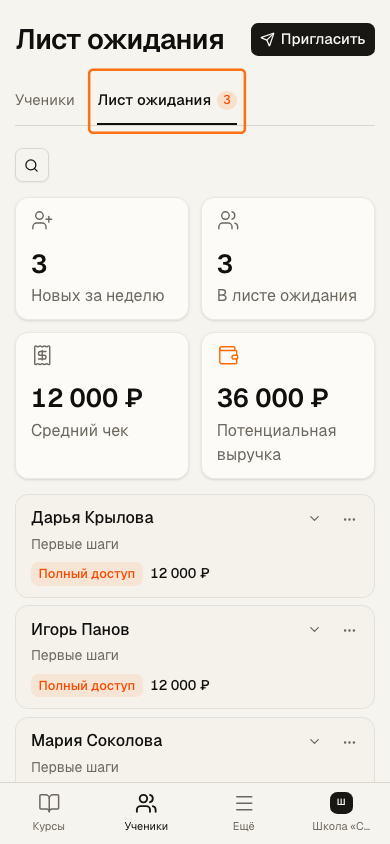
Заявки собираются в разделе Ещё → Ученики на вкладке Лист ожидания. Там видно, кто ждёт, какой тариф выбрал и на какую сумму набралось заявок.
Когда откроете продажи, выключите переключатель. Платформа предложит разом пригласить всех, кто ждал: каждому уйдёт письмо со ссылкой на покупку этого тарифа, а список очистится.
4.5 Публичный или скрытый
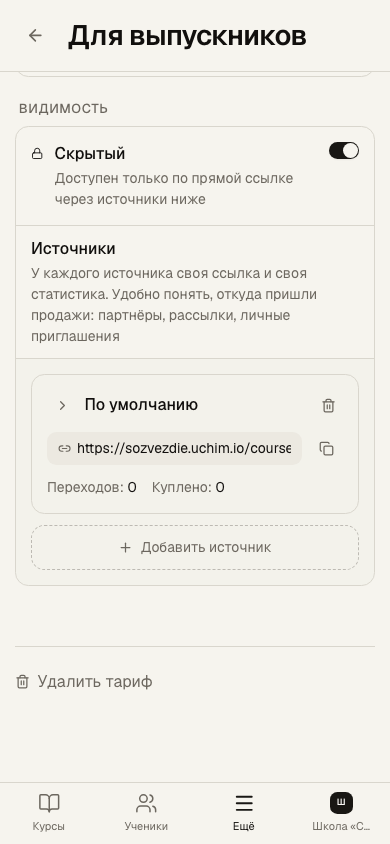
Публичный тариф виден на странице курса и на странице школы. Скрытый не видно нигде, он открывается только по ссылке, которую вы дадите сами. Такие тарифы удобны для закрытых цен: партнёрам, своей рассылке, ученикам прошлого потока.
Ссылки живут в блоке Источники. Источников может быть несколько, у каждого своя ссылка и своя статистика: сколько человек перешло и сколько купило. Так видно, какой канал приносит продажи.
5. Как менять и удалять
Форма тарифа сохраняется сама, отдельной кнопки нет: в шапке видно Все изменения сохранены. Цена меняется в любой момент и действует на новые покупки, у тех, кто уже оплатил, доступ остаётся прежним.
Убрать тариф из продажи можно двумя способами: сделать его скрытым или удалить внизу формы. Скрытый тариф остаётся у вас и продолжает работать по ссылке, его тоже можно удалить в любой момент. Удаление отменить нельзя.
6. Что видит ученик
Когда тарифов несколько, на странице курса они показаны карточками: название, цена, зачёркнутая старая цена со скидкой, срок доступа, описание и список из блока «Что получит ученик». У тарифа с будущим стартом потока на карточке стоит «Старт 1 декабря», а вне дат продаж вместо кнопки покупки написано, когда продажи откроются, или «Продажи закрыты». Если в тарифе несколько курсов, они перечислены ссылками.
Дальше человек нажимает Купить у нужного тарифа и сразу переходит к оплате. Чтобы оплата прошла, у школы должна быть подключена касса: это шаг 5 в статье Первые шаги.
7. Промокоды
Скидки не суммируются. Промокод не сложится ни со скидкой по приглашению, ни с доплатой при переходе на другой тариф.
Промокоды живут отдельно: Ещё → Маркетинг → вкладка Промокоды. Скидка задаётся в процентах и действует либо на всю школу, либо на один тариф. Можно ограничить число активаций, срок и аудиторию: всем, только новичкам или только тем, у кого доступ уже закончился.
Чтобы ученик получил скидку, дайте ему ссылку с промокодом: она копируется кнопкой в строке промокода. Человек переходит по ссылке на страницу школы, открывает курс и нажимает кнопку покупки. Промокод применится сам: на оплате будет написано «Промокод применён» и показана цена со скидкой.
Если что-то не получается, напишите нам: в телеграме @uchim_io_bot или на почту support@uchim.io. Опишите шаг, на котором застряли, и мы поможем разобраться.