Сертификаты
Сертификат получает ученик, который прошёл курс. Макет либо рисуется в конструкторе на готовой основе, либо загружается свой: подойдёт картинка от дизайнера или сделанная вами. Поля и их расположение вы задаёте сами.
На документ платформа добавляет номер и QR-код: по ним любой человек открывает страницу проверки и убеждается, что сертификат настоящий.
1. Библиотека шаблонов
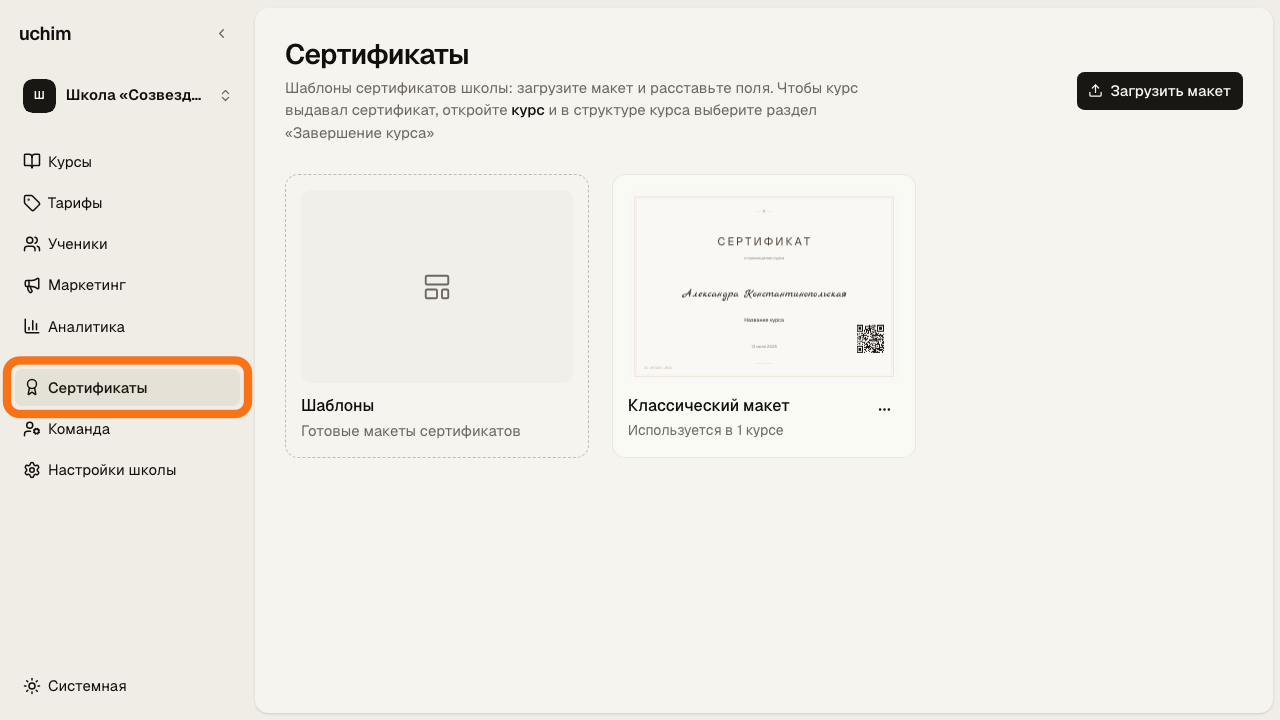
Раздел Сертификаты в кабинете школы. Здесь лежат макеты, которые потом подключаются к курсам. Один шаблон можно поставить сразу нескольким курсам.
Кнопка Загрузить макет добавляет свою картинку, а карточка Шаблоны открывает готовые макеты платформы.
2. Соберите макет
Нажмите на превью шаблона, откроется конструктор. Справа список полей: включайте нужные переключателем, а на макете перетаскивайте их на место. Стрелками на клавиатуре поле двигается точнее.
Поля, которые платформа подставит сама:
- ФИО ученика, оно обязательное;
- Дата завершения и Действителен до, если у курса задан срок;
- Номер сертификата и QR-код проверки;
- Название курса;
- Отметка «С отличием», она появляется только на сертификатах с отличием.
Кнопки Текст и Логотип добавляют своё. Для выбранного поля настраиваются шрифт, начертание, размер, разрядка, ширина, цвет и выравнивание. Переключатель Превью показывает, как сертификат будет выглядеть у ученика, а Сохранить записывает изменения.
3. Включите выдачу
Откройте курс в редакторе и внизу структуры выберите Завершение курса. Что там будет, зависит от того, продаётся курс или нет.
- У курса есть тарифы: показан список тарифов, и напротив каждого написано, выдаёт он сертификат или нет. Включается это в самом тарифе переключателем Выдавать сертификат об окончании, ссылка Настроить в Тарифах ведёт туда же. Подробно в статье Тарифы.
- Тарифов нет, запись бесплатная: там же стоит переключатель Выдавать сертификат.
Ниже выбирается макет из библиотеки школы, рядом показано превью с примером.
4. Условия выдачи
Под выбором макета есть блок Выдача. По умолчанию сертификат получает каждый, кто прошёл все доступные ему уроки. Правила можно ужесточить:
- Срок действия: бессрочный или на 6 месяцев, год, два, три. После этой даты сертификат помечается истёкшим на странице проверки.
- Только при результате тестов: сертификат выдаётся, если средний результат по тестам курса не ниже порога. При включении подставляется 70 процентов, значение меняется.
- Отметка «С отличием»: появляется на сертификате при высоком среднем результате тестов, по умолчанию от 90 процентов. Само поле с отметкой нужно добавить на макет.
Учитывается лучшая попытка по каждому тесту, а средний результат считается только по тестам, которые ученик проходил. Если тесты в курсе есть, а ученик не сдавал ни одного, сертификат с порогом по тестам не выдаётся. Если тестов в курсе нет, сертификат выдаётся за прохождение уроков.
Сертификат можно выдать и вручную: из карточки ученика или галочками в списке учеников, подробнее в статье Ученики. Тогда порог по тестам не проверяется, а ученику приходит письмо «Сертификат готов».
5. Что получает ученик
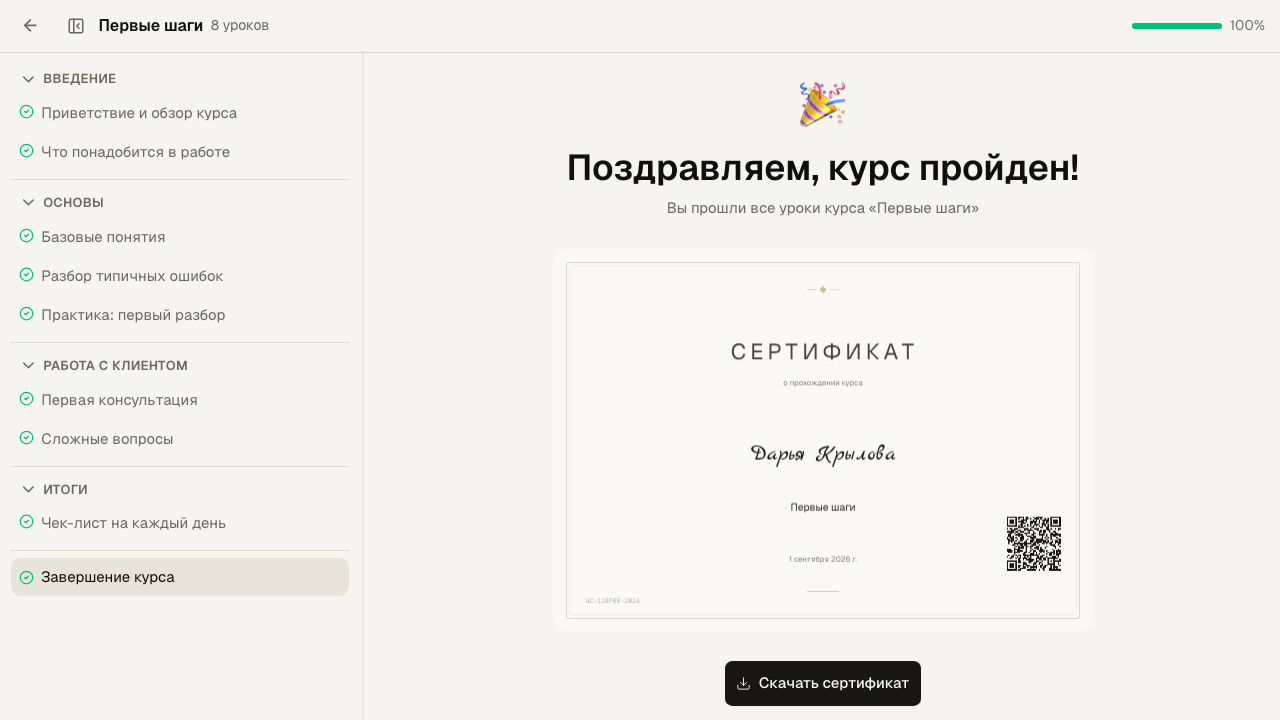
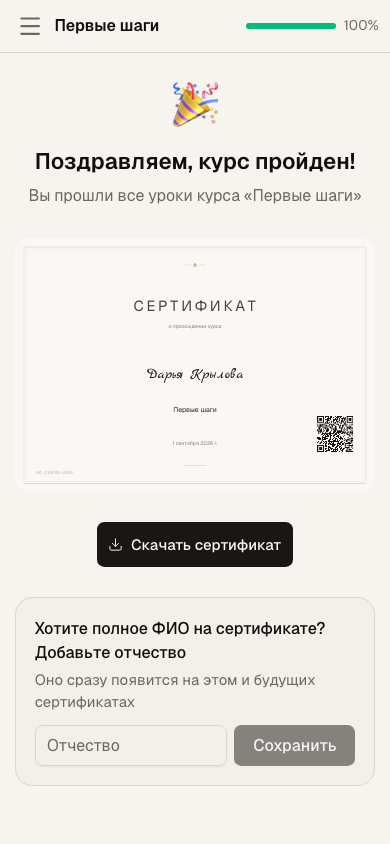
Когда ученик проходит последний урок, в структуре курса открывается экран Завершение курса: поздравление, сам сертификат и кнопка Скачать сертификат.
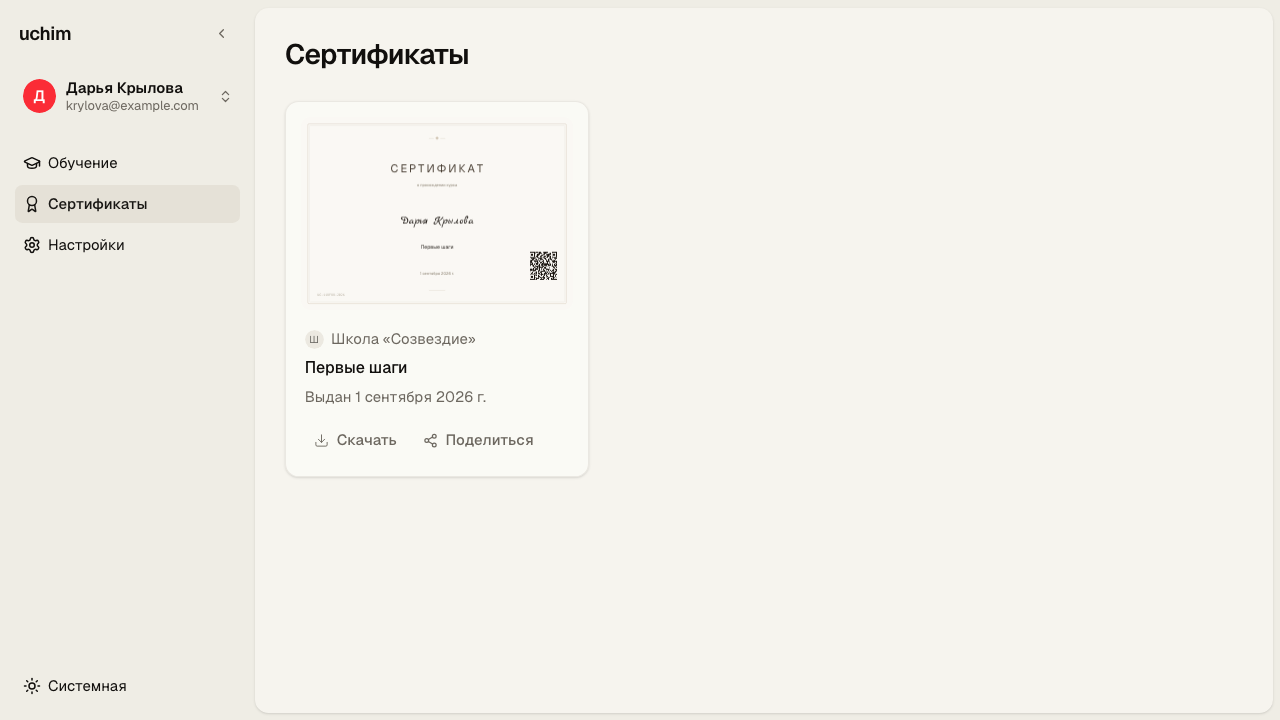
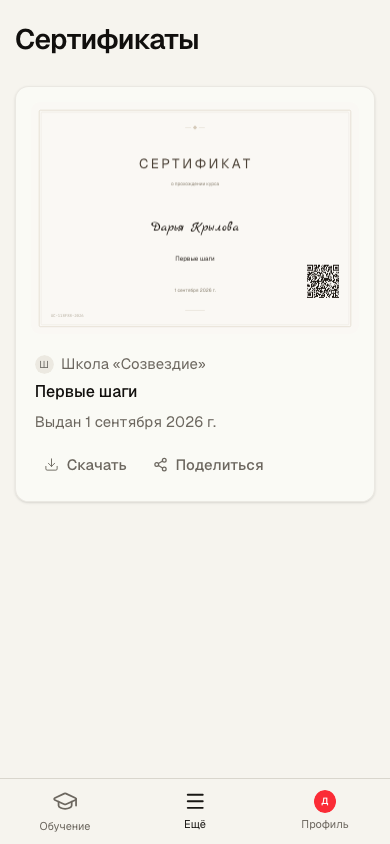
Дальше документ лежит в разделе Сертификаты его кабинета: карточка с превью, названием курса и датой выдачи, кнопки Скачать и Поделиться. Если на макете есть номер и QR-код, по ним открывается страница проверки. Сколько сертификатов выдала школа, видно в разделе Аналитика.
6. Как менять шаблоны
Шаблон можно переименовать, заменить картинку макета или удалить. Правка шаблона меняет его во всех курсах, где он стоит. Уже выданные сертификаты останутся у учеников без изменений: они не перерисовываются задним числом.
Если удалить шаблон, который стоит в курсах, эти курсы перейдут на стандартный макет платформы.
Если что-то не получается, напишите нам: в телеграме @uchim_io_bot или на почту support@uchim.io. Опишите шаг, на котором застряли, и мы поможем разобраться.
Сертификат получает ученик, который прошёл курс. Макет либо рисуется в конструкторе на готовой основе, либо загружается свой: подойдёт картинка от дизайнера или сделанная вами. Поля и их расположение вы задаёте сами.
На документ платформа добавляет номер и QR-код: по ним любой человек открывает страницу проверки и убеждается, что сертификат настоящий.
1. Библиотека шаблонов
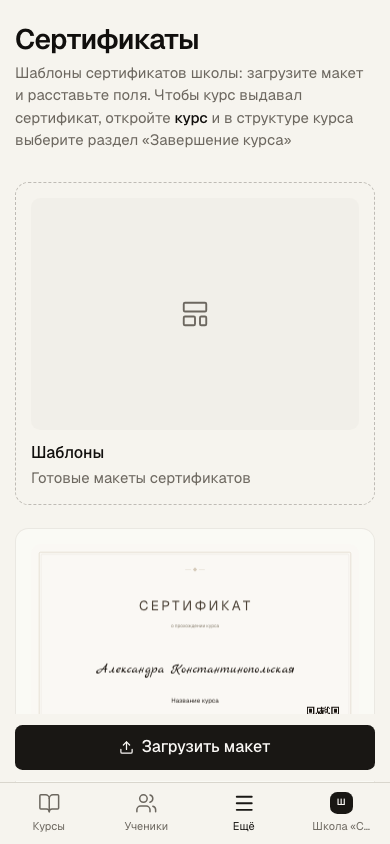
Раздел Ещё → Сертификаты в кабинете школы. Здесь лежат макеты, которые потом подключаются к курсам. Один шаблон можно поставить сразу нескольким курсам.
Кнопка Загрузить макет добавляет свою картинку, а карточка Шаблоны открывает готовые макеты платформы.
2. Соберите макет
Нажмите на превью шаблона, откроется конструктор. Справа список полей: включайте нужные переключателем, а на макете перетаскивайте их на место. Стрелками на клавиатуре поле двигается точнее.
Поля, которые платформа подставит сама:
- ФИО ученика, оно обязательное;
- Дата завершения и Действителен до, если у курса задан срок;
- Номер сертификата и QR-код проверки;
- Название курса;
- Отметка «С отличием», она появляется только на сертификатах с отличием.
Кнопки Текст и Логотип добавляют своё. Для выбранного поля настраиваются шрифт, начертание, размер, разрядка, ширина, цвет и выравнивание. Переключатель Превью показывает, как сертификат будет выглядеть у ученика, а Сохранить записывает изменения.
3. Включите выдачу
Откройте курс в редакторе, кнопкой меню раскройте структуру и выберите Завершение курса. Что там будет, зависит от того, продаётся курс или нет.
- У курса есть тарифы: показан список тарифов, и напротив каждого написано, выдаёт он сертификат или нет. Включается это в самом тарифе переключателем Выдавать сертификат об окончании, ссылка Настроить в Тарифах ведёт туда же. Подробно в статье Тарифы.
- Тарифов нет, запись бесплатная: там же стоит переключатель Выдавать сертификат.
Ниже выбирается макет из библиотеки школы, рядом показано превью с примером.
4. Условия выдачи
Под выбором макета есть блок Выдача. По умолчанию сертификат получает каждый, кто прошёл все доступные ему уроки. Правила можно ужесточить:
- Срок действия: бессрочный или на 6 месяцев, год, два, три. После этой даты сертификат помечается истёкшим на странице проверки.
- Только при результате тестов: сертификат выдаётся, если средний результат по тестам курса не ниже порога. При включении подставляется 70 процентов, значение меняется.
- Отметка «С отличием»: появляется на сертификате при высоком среднем результате тестов, по умолчанию от 90 процентов. Само поле с отметкой нужно добавить на макет.
Учитывается лучшая попытка по каждому тесту, а средний результат считается только по тестам, которые ученик проходил. Если тесты в курсе есть, а ученик не сдавал ни одного, сертификат с порогом по тестам не выдаётся. Если тестов в курсе нет, сертификат выдаётся за прохождение уроков.
Сертификат можно выдать и вручную: из карточки ученика или галочками в списке учеников, подробнее в статье Ученики. Тогда порог по тестам не проверяется, а ученику приходит письмо «Сертификат готов».
5. Что получает ученик
Когда ученик проходит последний урок, в структуре курса открывается экран Завершение курса: поздравление, сам сертификат и кнопка Скачать сертификат.
Дальше документ лежит в разделе Сертификаты его кабинета: карточка с превью, названием курса и датой выдачи, кнопки Скачать и Поделиться. Если на макете есть номер и QR-код, по ним открывается страница проверки. Сколько сертификатов выдала школа, видно в разделе Аналитика.
6. Как менять шаблоны
Шаблон можно переименовать, заменить картинку макета или удалить. Правка шаблона меняет его во всех курсах, где он стоит. Уже выданные сертификаты останутся у учеников без изменений: они не перерисовываются задним числом.
Если удалить шаблон, который стоит в курсах, эти курсы перейдут на стандартный макет платформы.
Если что-то не получается, напишите нам: в телеграме @uchim_io_bot или на почту support@uchim.io. Опишите шаг, на котором застряли, и мы поможем разобраться.